Montagem das Partições
O procedimento de montagem de uma partição de memória consiste em uma atividade do sistema operacional para garantir que a transferência de informação será feita da maneira correta, basicamente o dispositivo conectado é lido por inteiro para identificar os arquivos nele armazenados e aonde podem ser escritas novas informações sem que haja sobreposição de dados.
Para isso, abra o terminal e insira os comandos abaixo:
# Comando para montar a partição boot
$ sudo mount −t vfat /dev/<mmcblk0p>1/  media/<Nome_de_Usuário>/boot

# Comando para montar a partição rootfs
$ sudo mount -t ext4 /dev/<mmcblk0p>2/  media/<Nome_de_Usuário>/rootfs
Nota
Os dois nomes entre <> devem ser mudados. Sobre Nome_de_Usuário deve ser mudado para o nome do login da máquina em uso e sobre mmcblk0p deve ser mudado para o nome do arquivo que o sistema cria automaticamente quando reconhece o cartão pela primeira vez e esse arquivo estará presente em /dev com nome semelhante ao mmcblk0p. Para exibir os dispositivos de mídia conectados ao seu computador, execute o comando df -hT.
Dica
Alternativamente, é possível realizar o processo de montagem das partições do cartão microSD seguindo o procedimento 8 do tópico Procedimentos - Particionando o Cartão SD. O resultado esperado é exatamente o mesmo.
Cópia e Extração de Arquivos
Cópia
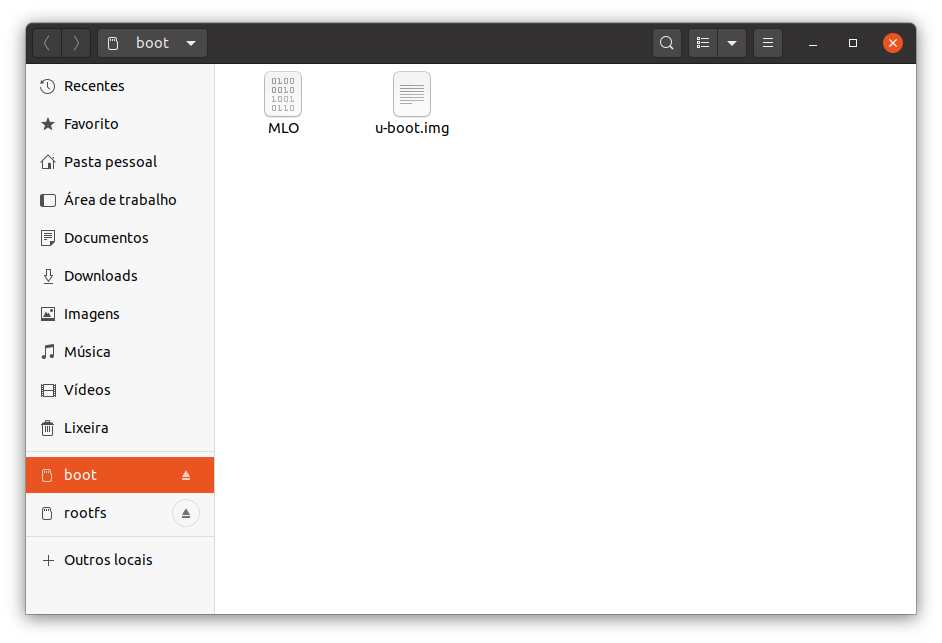
Dois arquivos de nome MLO e u-boot.img devem ser copiados para a partição boot do cartão de memória. Para isso, os comandos a seguir devem ser executados dentro da pasta que contém as imagens ou especificando corretamente o local dos arquivos. Recomendamos que entre na pasta das imagens, já que assim é possível realizar a escrita da imagem de forma mais eficiente.
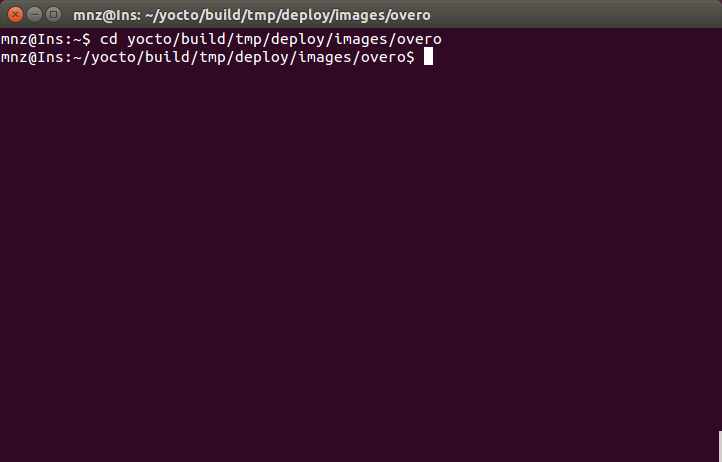
A pasta que contém os arquivos das imagens está localizada em /yocto/build/tmp/deploy/images/overo e pode ser acessada pelo comando:
$ cd /yocto/build/tmp/deploy/images/overo
Após esses comandos, o terminal estará como a imagem abaixo:
Após os passos anterios, digite os seguintes comandos:
$ sudo cp MLO /media/<Nome_de_Usuário>/boot/
$ sudo cp u-boot.img /media/<Nome_de_Usuário>/boot
Extração
Com o terminal ainda na pasta /yocto/build/tmp/deploy/images/overo, a mesma onde foi realizado o procedimento de cópia dos arquivos, insira o seguinte comando para extração do diretório do sistema:
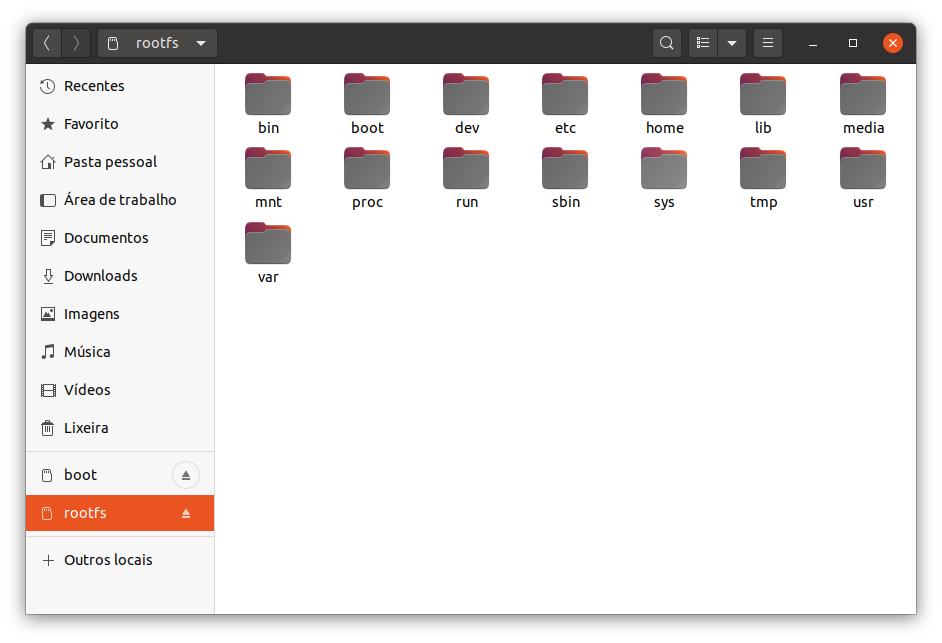
$ sudo tar -xjvf gumstix-console-image-overo.tar.bz2 -C /media/<Nome_de_Usuário>/rootfs
Resultado no Cartão de Memória
Partição boot:
Partição rootfs:
Dica
Lembre-se de desmontar as partições antes de remover o cartão SD.
Referências
- Create Bootable MicroSD Card - gumstix.com
- PITA, H. C. Desenvolvimento de sistema de comunicação multiplataforma para veículos aéreos de asa fixa. Faculdade de Tecnologia, Universidade de Brasília, 2018.